Máy tính văn phòng có dùng được màn hình 4K không?
Câu trả lời là: có thể.
Một hiểu lầm khá phổ biến là muốn dùng màn hình 4K thì bắt buộc phải có card đồ họa rời mạnh.
Điều này không hoàn toàn đúng.
Nếu nhu cầu chỉ là Word, Excel, trình duyệt, email, xem tài liệu hoặc các công việc văn phòng thông thường, nhiều bộ xử lý có đồ họa tích hợp hiện nay đã có khả năng xuất hình 4K.
Điều cần kiểm tra không chỉ là CPU mạnh hay yếu, mà là GPU tích hợp hỗ trợ độ phân giải nào và máy tính được trang bị cổng xuất hình theo chuẩn nào.
Một máy tính đủ khả năng xử lý công việc văn phòng vẫn có thể sử dụng màn hình 4K tốt nếu đường xuất hình đáp ứng yêu cầu.
“Xuất được 4K” chưa phải toàn bộ câu chuyện
Đây là điểm rất dễ gây nhầm lẫn.
Hai máy tính đều có thể được ghi là hỗ trợ 4K, nhưng trải nghiệm chưa chắc giống nhau.
Một hệ thống có thể xuất:
3840 x 2160 @ 30Hz
Trong khi hệ thống khác có thể xuất:
3840 x 2160 @ 60Hz, 72Hz hoặc cao hơn.
Độ phân giải giống nhau nhưng tần số quét khác nhau.
Ở 30Hz, các thao tác di chuyển con trỏ, kéo cửa sổ hay cuộn trang có thể tạo cảm giác kém mượt rõ rệt so với 60Hz trở lên.
Vì vậy, khi kiểm tra máy tính có dùng được màn hình 4K hay không, câu hỏi đầy đủ phải là:
Máy tính xuất được 4K ở bao nhiêu Hz?
Card đồ họa tích hợp có chạy được màn hình 4K?
Trong nhiều trường hợp, có.
Các thế hệ đồ họa tích hợp tương đối mới của Intel, AMD và những nền tảng hiện đại khác có thể hỗ trợ xuất hình 4K.
Nếu công việc chủ yếu là văn phòng, đọc tài liệu, trình duyệt, xem video hoặc lập trình, người dùng không nhất thiết phải mua thêm card đồ họa rời chỉ vì chuyển sang màn hình 4K.
Nhưng khả năng thực tế còn phụ thuộc vào thiết kế của chiếc máy.
Ví dụ, GPU có thể hỗ trợ 4K 60Hz nhưng nhà sản xuất máy tính chỉ trang bị một chuẩn HDMI cũ. Khi đó, chính cổng kết nối trở thành giới hạn.
Đây là lý do không nên chỉ tra thông số CPU rồi kết luận máy có dùng tốt màn hình 4K hay không.
Cần kiểm tra toàn bộ đường đi của tín hiệu:
GPU → cổng xuất hình → dây cáp → cổng màn hình.
Chỉ cần một mắt xích không đáp ứng, khả năng hiển thị cuối cùng có thể bị giới hạn.
HDMI có xuất được 4K không?
Có, nhưng phải xem HDMI phiên bản nào.
HDMI là tên của chuẩn kết nối, nhưng chuẩn này đã trải qua nhiều thế hệ.
Một hệ thống HDMI đời cũ có thể xuất 4K nhưng chỉ ở tần số thấp. Những chuẩn mới hơn có băng thông lớn hơn và hỗ trợ độ phân giải 4K ở tần số cao hơn.
Đây là nguyên nhân của một tình huống khá quen thuộc:
Người dùng mua màn hình 4K, cắm HDMI vào máy tính, Windows nhận đúng 3840 x 2160 nhưng chỉ cho chọn 30Hz.
Màn hình không hỏng.
Máy tính cũng không nhất thiết có vấn đề.
Điểm nghẽn có thể đơn giản nằm ở chuẩn HDMI mà máy đang sử dụng.
Vì vậy, câu “máy có cổng HDMI” chưa đủ để kết luận.
Cần biết cổng HDMI đó hỗ trợ tối đa độ phân giải và tần số quét nào.
DisplayPort có lợi thế gì khi dùng màn hình 4K?
DisplayPort là chuẩn kết nối rất phổ biến trên máy tính để bàn, workstation và các màn hình độ phân giải cao.
Với những hệ thống có DisplayPort phù hợp, đây thường là một lựa chọn thuận tiện để khai thác màn hình 4K ở tần số quét cao hơn.
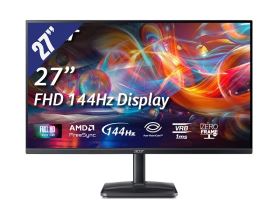
Một mẫu như Acer EK271K L1 được trang bị cả DisplayPort và HDMI cũng xuất phát từ nhu cầu này: cho phép kết nối linh hoạt với nhiều hệ thống máy tính khác nhau.
Tuy nhiên, DisplayPort cũng có nhiều phiên bản.
Vì vậy, nguyên tắc vẫn giống HDMI: không nên chỉ nhìn thấy cổng DisplayPort rồi mặc định rằng mọi độ phân giải và tần số đều được hỗ trợ.
Hãy kiểm tra chuẩn cụ thể của cả nguồn phát và màn hình.
Dây cáp có ảnh hưởng đến khả năng hiển thị 4K không?
Có.
Dây cáp thường là thành phần ít được chú ý nhất khi nâng cấp màn hình.
Một sợi cáp cũ có thể vẫn truyền được hình ảnh, nhưng không nhất thiết đáp ứng băng thông cần thiết cho độ phân giải và tần số quét mà người dùng muốn sử dụng.
Khi gặp tình trạng màn hình không lên đúng 4K, không chọn được tần số mong muốn, tín hiệu chập chờn hoặc mất hình ở một số chế độ, dây cáp là một trong những thành phần nên được kiểm tra.
Đặc biệt khi sử dụng màn hình độ phân giải cao, nên dùng cáp đúng chuẩn và có chất lượng phù hợp thay vì mặc định rằng mọi dây HDMI hay DisplayPort đều giống nhau.
Laptop có kết nối được màn hình 4K ngoài không?
Nhiều laptop hiện nay có thể xuất màn hình 4K ngoài, nhưng đây lại là nhóm thiết bị cần kiểm tra kỹ.
Laptop có thể sử dụng HDMI, USB-C, Thunderbolt hoặc một số chuẩn kết nối khác để xuất hình.
Vấn đề là không phải cổng USB-C nào cũng xuất được hình ảnh.
Hai laptop cùng có cổng USB-C nhưng một chiếc hỗ trợ DisplayPort Alt Mode, chiếc còn lại có thể chỉ dùng USB-C để truyền dữ liệu.
Tương tự, một laptop có HDMI nhưng chuẩn HDMI đó có thể giới hạn tần số khi xuất 4K.
Vì vậy, với laptop, cách an toàn nhất là kiểm tra thông số kỹ thuật chính thức của đúng model máy trước khi mua màn hình.
Dùng bộ chuyển USB-C sang HDMI có xuất được 4K không?
Có thể, nhưng lại xuất hiện thêm một mắt xích.
Lúc này đường tín hiệu trở thành:
GPU → USB-C → adapter/hub → HDMI → cáp → màn hình.
Khả năng hiển thị cuối cùng phụ thuộc vào toàn bộ chuỗi này.
Nếu laptop hỗ trợ 4K 60Hz nhưng adapter chỉ hỗ trợ 4K 30Hz, màn hình cuối cùng vẫn chỉ nhận được 30Hz.
Điều tương tự xảy ra với docking station hoặc hub USB-C.
Vì vậy, khi dùng màn hình 4K với laptop, đừng chỉ kiểm tra laptop và màn hình. Hãy kiểm tra luôn adapter hoặc dock nằm giữa hai thiết bị.
Có cần card đồ họa rời để dùng màn hình 4K không?
Điều này phụ thuộc rất nhiều vào việc bạn dùng 4K để làm gì.
Làm Word, Excel, email và trình duyệt
Không nhất thiết cần card đồ họa rời nếu GPU tích hợp và cổng xuất hình hỗ trợ đúng chuẩn.
Lập trình và quản trị dữ liệu
Phần lớn nhu cầu hiển thị 4K không đòi hỏi GPU mạnh như chơi game. Yếu tố cần quan tâm nhiều hơn là khả năng xuất đúng độ phân giải và tần số.
Photoshop và chỉnh sửa ảnh
GPU có thể đóng vai trò quan trọng tùy phần mềm và quy mô công việc, nhưng việc chỉ hiển thị màn hình 4K không đồng nghĩa phải có card gaming cao cấp.
Dựng video 4K
Lúc này cấu hình máy bắt đầu quan trọng hơn đáng kể. CPU, GPU, RAM và ổ lưu trữ đều ảnh hưởng đến khả năng xử lý.
Chơi game 4K
Đây lại là câu chuyện hoàn toàn khác.
Xuất desktop 4K và render game ở 4K là hai khái niệm rất khác nhau.
Một GPU tích hợp có thể hiển thị Windows ở 3840 x 2160 khá bình thường nhưng không có nghĩa nó đủ sức chạy một trò chơi nặng ở 4K với FPS cao.
Tại sao 4K chơi game lại cần GPU mạnh?
Có thể nhìn vào số điểm ảnh để hiểu vấn đề.
Full HD có khoảng 2,07 triệu điểm ảnh.
2K QHD có khoảng 3,69 triệu điểm ảnh.
4K UHD có khoảng 8,29 triệu điểm ảnh.
Ở mỗi khung hình 4K, GPU phải xử lý lượng điểm ảnh gấp bốn lần Full HD.
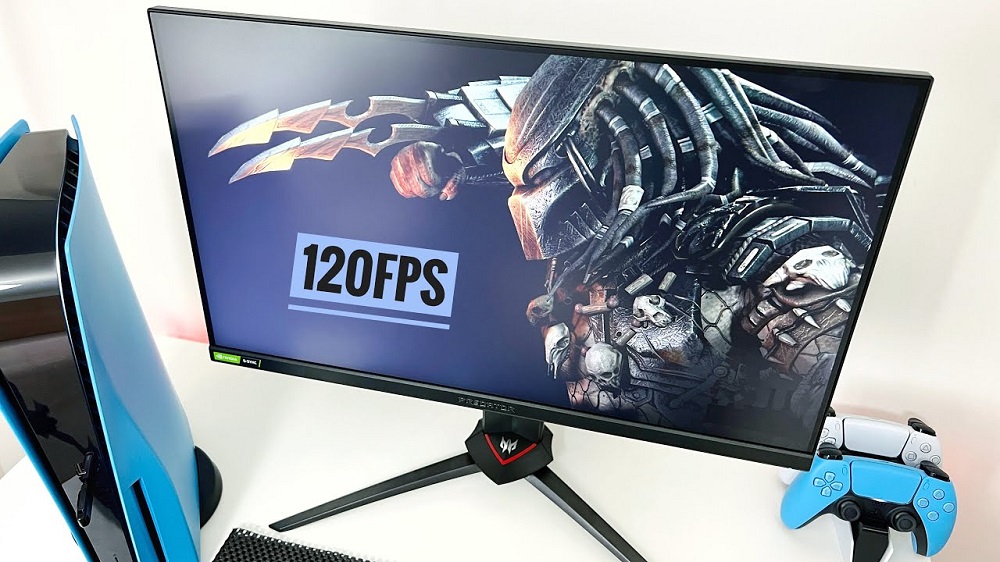
Nếu mục tiêu là 60 khung hình mỗi giây, khối lượng xử lý đã rất lớn. Nếu muốn 4K ở 120Hz hay 144Hz trong game, yêu cầu phần cứng tiếp tục tăng mạnh.
Đây là lý do màn hình 4K cho công việc và màn hình gaming tần số cao đang giải quyết hai nhu cầu khá khác nhau.
RAM có ảnh hưởng khi dùng màn hình 4K không?
Nếu chỉ xét việc xuất hình, RAM không phải yếu tố quyết định duy nhất.
Nhưng trong công việc thực tế, màn hình 4K thường được mua để làm nhiều thứ cùng lúc.
Người dùng có thể mở Excel, Chrome với nhiều tab, Photoshop, email và các phần mềm khác trên cùng một không gian làm việc.
Khi đó, RAM lại ảnh hưởng đến trải nghiệm đa nhiệm.
Nói cách khác, màn hình 4K không trực tiếp bắt buộc máy tính phải có thật nhiều RAM, nhưng cách người dùng tận dụng không gian 4K có thể khiến nhu cầu bộ nhớ tăng lên.
Máy tính cũ có nên nâng lên màn hình 4K?
Đây là trường hợp cần kiểm tra trước khi mua.
Một bộ máy tính đã sử dụng nhiều năm vẫn có thể kết nối màn hình 4K. Nhưng card đồ họa hoặc cổng xuất hình đời cũ có thể chỉ hỗ trợ 4K ở tần số thấp.
Nếu máy chỉ xuất được 4K 30Hz, người dùng vẫn nhìn thấy hình ảnh 4K nhưng trải nghiệm làm việc có thể không thoải mái như mong đợi.
Trong trường hợp này, đôi khi lựa chọn màn hình 2K phù hợp với hệ thống hiện tại lại hợp lý hơn.
Hoặc nếu đã xác định nâng cấp máy tính trong thời gian gần, người dùng có thể mua màn hình 4K trước và khai thác đầy đủ sau khi thay máy.
Màn hình thường có vòng đời sử dụng dài hơn một bộ máy tính, nên quyết định này còn phụ thuộc kế hoạch nâng cấp trong vài năm tới.
Kiểm tra máy tính trước khi mua màn hình Acer EK271K L1
Với Acer EK271K L1 (UM.HE1SV.101), màn hình có kích thước 27 inch, độ phân giải 3840 x 2160, tấm nền IPS và tần số quét lên đến 72Hz.
Trước khi mua, người dùng nên kiểm tra ít nhất bốn thông tin trên máy tính hiện tại:
1. GPU hoặc đồ họa tích hợp đang sử dụng
Tra thông số độ phân giải và tần số xuất hình tối đa.
2. Cổng xuất hình
Máy đang sử dụng HDMI, DisplayPort, USB-C hay Thunderbolt?
3. Khả năng xuất 4K ở tần số nào
Không chỉ hỏi “có 4K không”, mà cần biết 4K @ bao nhiêu Hz.
4. Dây cáp hoặc adapter
Kiểm tra chuẩn cáp và thiết bị chuyển đổi nếu có.
Chỉ bốn bước này có thể tránh được phần lớn tình huống mua màn hình 4K về nhưng không khai thác đúng khả năng.
Một cách kiểm tra rất đơn giản trước khi mua
Nếu không quen đọc thông số kỹ thuật, người dùng không nhất thiết phải tự tìm hiểu tất cả các chuẩn HDMI, DisplayPort hay GPU.
Chỉ cần xác định chính xác model máy tính, laptop hoặc card đồ họa đang sử dụng.
Từ model đó có thể kiểm tra được khả năng xuất hình của thiết bị và lựa chọn màn hình phù hợp.
Đây cũng là cách an toàn hơn việc chỉ nhìn thấy máy có cổng HDMI rồi mặc định rằng nó sẽ chạy tốt mọi màn hình 4K.
Đừng để màn hình 4K chỉ chạy ở một phần khả năng
Khi mua màn hình Full HD, vấn đề tương thích thường khá đơn giản.
Đến 4K, mọi thứ cần được nhìn kỹ hơn một chút.
Không phải vì 4K quá phức tạp, mà bởi lượng dữ liệu hình ảnh lớn hơn khiến chuẩn kết nối và khả năng xuất hình trở nên quan trọng.
Một chiếc màn hình 4K tốt nhưng kết nối qua cổng chỉ cho 30Hz sẽ không mang lại trải nghiệm như mong đợi.
Ngược lại, một bộ máy văn phòng tưởng như bình thường nhưng có GPU và cổng xuất hình phù hợp hoàn toàn có thể khai thác tốt màn hình 4K cho công việc.
Vì vậy, trước khi hỏi:
“Máy tính của tôi có mạnh không?”
Hãy hỏi một câu chính xác hơn:
“Máy tính của tôi xuất được 3840 x 2160 ở bao nhiêu Hz?”
Đó mới là thông tin cần biết trước khi nâng cấp màn hình 4K.
Liên hệ kiểm tra cấu hình trước khi mua màn hình 4K
Khách hàng đang quan tâm Acer EK271K L1 27 inch 4K UHD IPS 72Hz (UM.HE1SV.101) nhưng chưa chắc máy tính hiện tại có khai thác được đầy đủ độ phân giải và tần số quét có thể liên hệ Công ty Quốc Kiệt để được hỗ trợ kiểm tra.
Khách hàng chỉ cần cung cấp model laptop, model máy tính hoặc tên card đồ họa đang sử dụng. Từ đó có thể kiểm tra khả năng xuất 4K, chuẩn kết nối phù hợp và tư vấn nên sử dụng HDMI hay DisplayPort.
Việc kiểm tra trước khi mua đặc biệt cần thiết với máy tính đời cũ, laptop sử dụng adapter USB-C hoặc những hệ thống đang dùng nhiều màn hình cùng lúc.
Công ty Quốc Kiệt
Chuyên cung cấp máy tính, màn hình và thiết bị công nghệ Acer chính hãng.