Vì sao nên kết nối WiFi cho máy in
Việc kết nối máy in với mạng WiFi mang lại nhiều lợi ích cho người dùng.
in tài liệu từ nhiều thiết bị
không cần kết nối dây cáp
chia sẻ máy in trong văn phòng
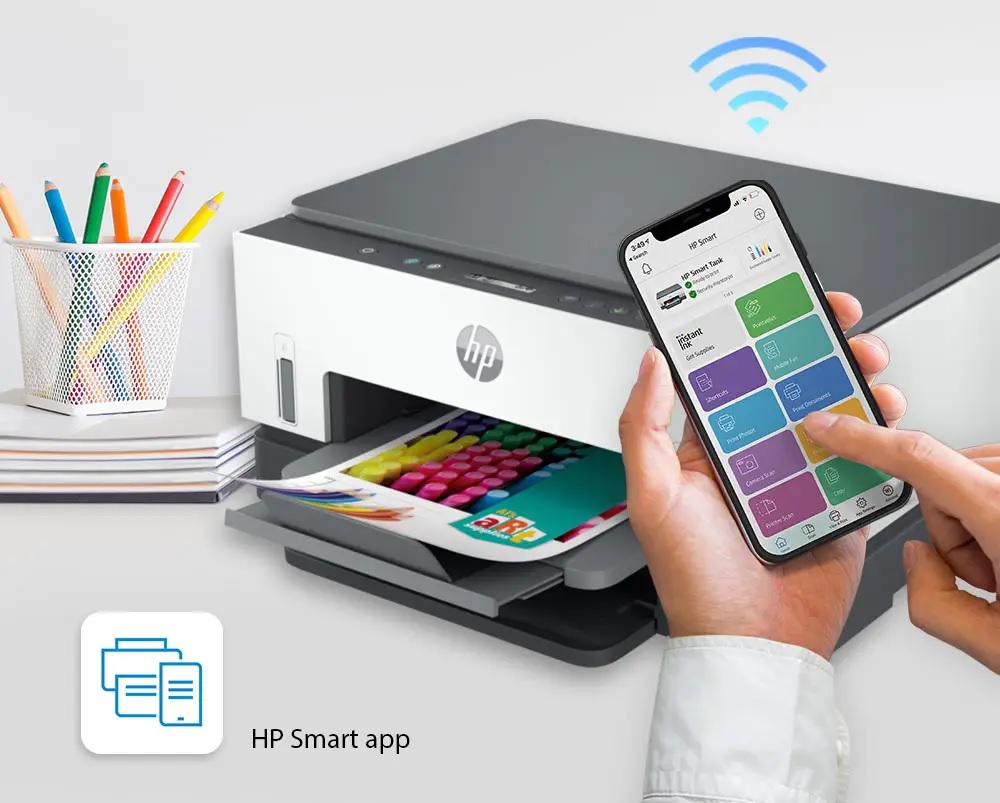
in trực tiếp từ điện thoại
Trong môi trường làm việc hiện đại, máy in có WiFi giúp việc xử lý tài liệu trở nên nhanh chóng và linh hoạt hơn.
Chuẩn bị trước khi kết nối WiFi
Trước khi thiết lập WiFi cho HP Smart Tank 670, người dùng cần chuẩn bị:
máy in đã bật nguồn
mạng WiFi hoạt động ổn định
điện thoại hoặc máy tính có kết nối internet
ứng dụng HP Smart
Việc chuẩn bị đầy đủ sẽ giúp quá trình kết nối diễn ra thuận lợi.
Cách kết nối WiFi HP Smart Tank 670 bằng ứng dụng HP Smart
Đây là cách phổ biến và dễ thực hiện nhất.
Bước 1
Tải ứng dụng HP Smart về điện thoại hoặc máy tính.
Bước 2
Mở ứng dụng và chọn thêm máy in mới.
Bước 3
Ứng dụng sẽ tìm kiếm các máy in đang ở gần.
Bước 4
Chọn máy in HP Smart Tank 670.
Bước 5
Chọn mạng WiFi cần kết nối.
Bước 6
Nhập mật khẩu WiFi và hoàn tất thiết lập.
Sau khi hoàn thành, máy in sẽ được kết nối với mạng WiFi và sẵn sàng sử dụng.
Kết nối máy in với laptop qua WiFi
Sau khi máy in đã kết nối WiFi, người dùng có thể in từ laptop.
Các bước thực hiện:
mở tài liệu cần in
chọn lệnh in
chọn máy in HP Smart Tank 670
bắt đầu in
Nếu laptop và máy in cùng kết nối một mạng WiFi, máy tính sẽ tự động nhận diện máy in.
Cách sử dụng WiFi Direct
Ngoài kết nối WiFi thông thường, HP Smart Tank 670 còn hỗ trợ WiFi Direct.
WiFi Direct cho phép:
kết nối trực tiếp thiết bị với máy in
không cần router WiFi
Người dùng chỉ cần chọn mạng WiFi Direct của máy in trên điện thoại hoặc laptop, sau đó có thể in tài liệu ngay lập tức.
Một số lỗi thường gặp khi kết nối WiFi
Trong quá trình thiết lập WiFi, người dùng có thể gặp một số lỗi.
máy in không tìm thấy mạng WiFi
ứng dụng không nhận máy in
kết nối WiFi bị gián đoạn
Để khắc phục, người dùng có thể thử:
khởi động lại máy in
kiểm tra lại mật khẩu WiFi
đưa máy in gần router hơn
Những bước này thường giúp quá trình kết nối ổn định hơn.
Khi nào nên sử dụng kết nối USB
Trong một số trường hợp, người dùng có thể sử dụng kết nối USB thay cho WiFi.
Ví dụ:
mạng WiFi không ổn định
cần cài đặt máy in lần đầu
sử dụng máy in cho một máy tính duy nhất
Sau khi cài đặt bằng USB, người dùng vẫn có thể thiết lập lại kết nối WiFi nếu cần.
Kết luận
Việc kết nối WiFi cho HP Smart Tank 670 khá đơn giản và có thể thực hiện nhanh chóng thông qua ứng dụng HP Smart.
Sau khi kết nối thành công, người dùng có thể in tài liệu từ:
laptop
điện thoại
máy tính bảng
Nhờ khả năng kết nối không dây tiện lợi, HP Smart Tank 670 phù hợp với gia đình và văn phòng nhỏ cần một giải pháp in ấn linh hoạt.